Spring til indhold

Produkt

Hvad LCAB gør, og hvordan I bruger det

LCAB er en guidet platform til at samle, strukturere og dokumentere produktinformation. Start med Excel, stykliste (BOM) eller dokumenter, udfyld wizarden, og få et vejledende udkast med jeres data, som I kan tage videre til tredjepartsverifikation og godkendelse. Derefter kan I bygge videre til rapporter, compliance og digitalt produktpas.

Nedenfor får I et overblik over arbejdsgangen og en konkret forklaring af hver hovedfunktion: hvad den gør, hvornår den bruges, og hvordan I kommer i gang. Integration knappen med systemikoner er den hurtigste vej ind i dataene.

01

Arbejdsgangen i LCAB

Funktionerne er bygget som naturlige trin. I behøver ikke gøre alt på en gang. Start der, hvor jeres data allerede findes, og byg videre.

  1. 01

    Integration

    Vælg Integration, pick Excel, stykliste (BOM) eller dokumenter, og træk data ind i stedet for at taste felter manuelt.

  2. 02

    Produkt

    Opret produktet og sæt ramme: type, ambition og hvad vurderingen skal bruges til.

  3. 03

    Materialer og leverandører

    Registrer eller importer materialer og leverandører, så I har en sandhed der kan genbruges.

  4. 04

    LCA og CO2

    Gennemfør den guidede wizard. Mangler markeres, så I ved præcis hvor der skal fyldes mere i.

  5. 05

    Rapporter

    Generer et vejledende udkast og carbon footprint, når I har nok data. Udkastet indeholder jeres data og er dokumentationsgrundlaget til tredjepartsverifikation og godkendelse.

  6. 06

    DPP og compliance

    Forbered digitalt produktpas, hold styr på huller, og del dokumentation der kan verificeres.

02

Funktioner i dybden

Hver funktion har et klart formål. Her er hvad den gør, hvornår den giver mening, og hvordan I typisk bruger den i praksis.

Område 01

Integrationer og dataimport

Træk data ind fra de systemer I allerede bruger. Excel og CSV er klar. ERP, PIM, PLM, CAD, EPD og REST API er under forberedelse.

01

Integration-knappen

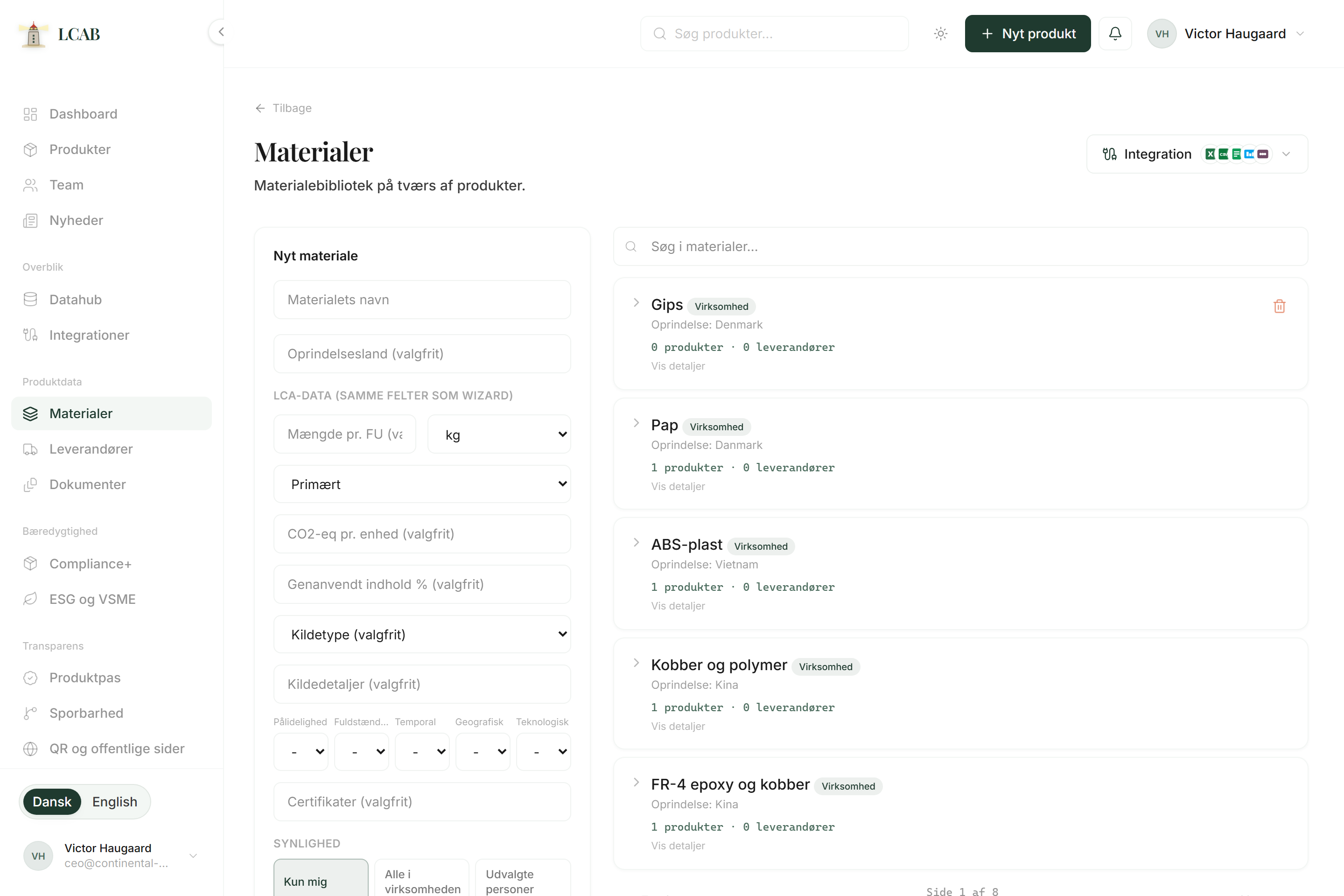
En lille knap med systemikoner, der åbner et valgpanel. I vælger system, fil og trykker Udtræk data. Samme knap findes på leverandører, materialer, nyt produkt, wizard og i integrations-hubben.

Bruges hver gang I vil undgå manuel indtastning og starte fra eksisterende filer eller kommende systemkoblinger.

Sådan bruger I det

  1. 1Klik Integration, og vælg et system via ikonerne (fx Excel).
  2. 2Upload eller vælg filen fra dokumentbiblioteket.
  3. 3Tryk Udtræk data, godkend mapping, og lad LCAB oprette eller udfylde posterne.

02

Excel og CSV

Importer materialelister, leverandørlister, produktdata, BOM, CO₂- og produktionsdata. LCAB foreslår kolonnemapping, og I kan eksportere tilbage, når synkronisering er klar.

Bruges når dataene allerede ligger i regneark. det er den vigtigste integration for de fleste SMVer.

Sådan bruger I det

  1. 1Åbn Leverandører, Materialer eller Integrationer, og vælg Excel eller CSV.
  2. 2Map kolonnerne (eller godkend LCABs forslag).
  3. 3Udfør importen, og tjek resultatet i biblioteket eller på produktet.

03

Data Mapping Wizard

Når I uploader et ark, foreslår LCAB automatisk koblinger som Supplier Name → Leverandørnavn, Steel → Materiale, Weight → Vægt og Country → Oprindelsesland. Næste gang husker LCAB opsætningen.

Bruges ved første import fra et nyt arkformat, og når I vil genbruge samme mapping senere.

Sådan bruger I det

  1. 1Upload Excel/CSV via Integration.
  2. 2Gennemgå de foreslåede feltkoblinger.
  3. 3Godkend, og brug samme opsætning næste gang I importerer lignende data.

04

Dokumenter i produkt og wizard

PDF- og Word-filer kan knyttes til produktet. Ved nyt produkt eller i wizard kan Excel udfylde felter og markere de wizard-sektioner, der stadig mangler udfyldelse.

Bruges når I starter et nyt produkt fra et ark, eller når dokumentation skal ind i samme struktur som LCA-arbejdet.

Sådan bruger I det

  1. 1På Nyt produkt: vælg Integration → Excel for at udfylde navn og beskrivelse.
  2. 2I wizard: vælg Integration for at trække mere data ind og se mangler markeret.
  3. 3Knyt PDF/Word via Dokumenter, når produktet er oprettet.

05

Kommende systemer

Kataloget dækker Dynamics 365 Business Central, Odoo, e-conomic, SAP, Visma, Uniconta, Monitor, Pimcore, Akeneo, Teamcenter, Fusion Manage, Arena, SolidWorks, Inventor, Fusion 360, leverandørportal, EPD International, ECO Platform, Ecoinvent, OpenLCA, Power BI og REST API.

Bruges til planlægning: se hvad der kommer, og kontakt os om tidlig adgang til den integration I har mest brug for.

Sådan bruger I det

  1. 1Åbn Integrationer for det fulde katalog med brandikoner.
  2. 2Se status Klar eller Kommer snart på hvert system.
  3. 3Kontakt os om den integration, der matcher jeres ERP, PIM eller LCA-værktøj.

Område 02

Produktdata

Samler det, der ellers ligger i Excel, PDF filer og mails, så produktet har et fælles hjem.

LCAB · Produktdata

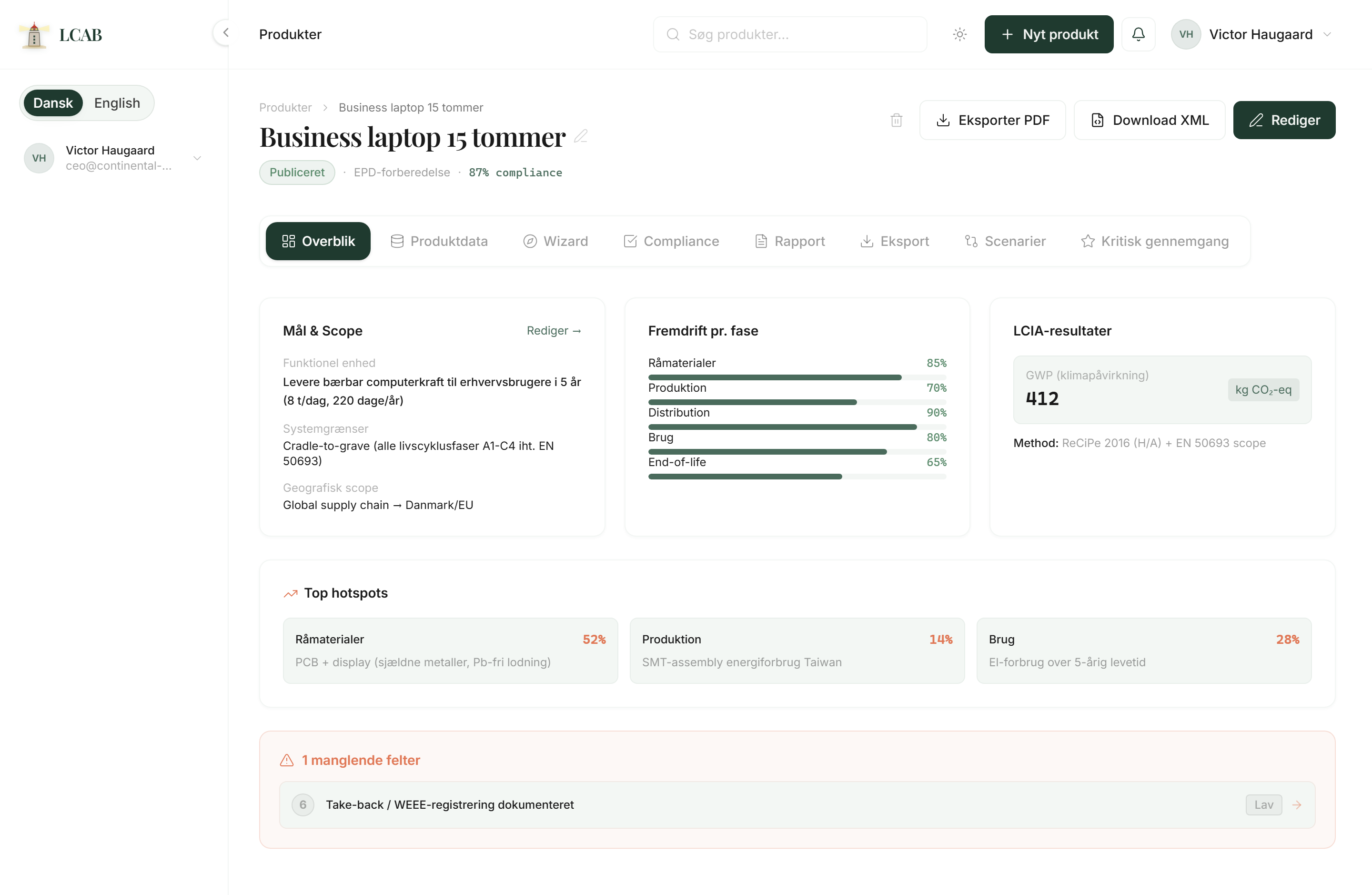
LCAB produkt-dashboard med scope, fremskridt, LCIA og hotspots for et produkt

01

Produkter og dashboard

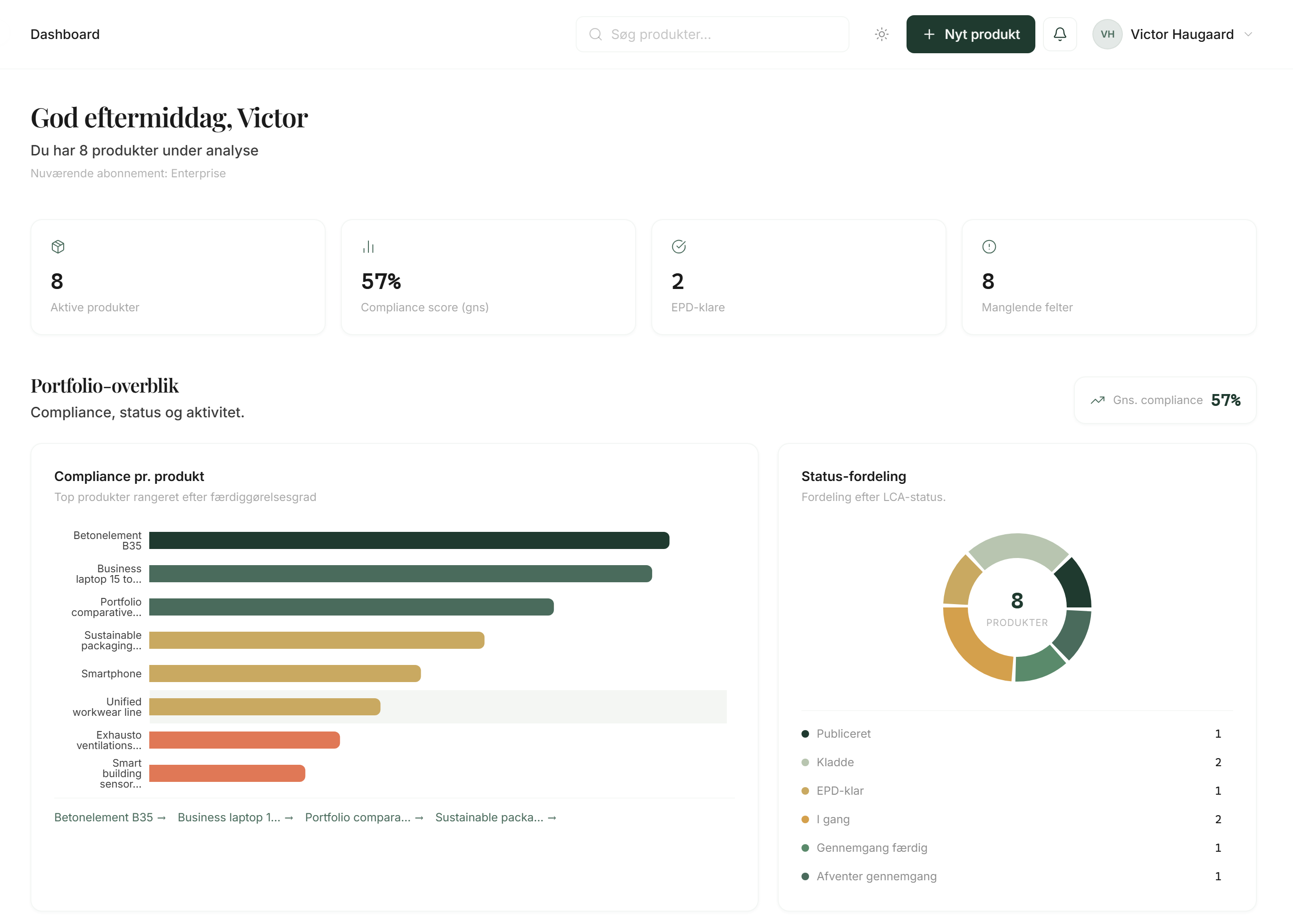
Dashboardet viser jeres produkter, compliance-score og næste skridt. Produktsiden samler materialer, leverandører, dokumenter, LCA og pas et sted.

Bruges hver gang I skal finde et produkt, se status eller fortsætte arbejdet.

Sådan bruger I det

  1. 1Log ind og åbn dashboardet for et hurtigt overblik.
  2. 2Gå til Produkter for at åbne et eksisterende produkt eller oprette et nyt.
  3. 3Brug produktsiden som udgangspunkt, når I skal knytte materialer, dokumenter eller gå videre i wizard-en.

02

Materialebibliotek

Et fælles bibliotek over materialer med navn, oprindelse og tilgængelige miljødata. Materialer kan genbruges på tværs af produkter og importeres via Integration.

Bruges når I vil undgå at indtaste det samme materiale igen og igen i nye regneark.

Sådan bruger I det

  1. 1Åbn Materialer, eller klik Integration og vælg Excel/CSV.
  2. 2Opret manuelt, eller godkend mapping og udtræk data fra filen.
  3. 3Knyt materialet til produktet fra produktsiden eller platformfanen.

03

Leverandører

Leverandørkort med land, kontakt, certificeringer, tilknyttede materialer og dokumenter. Import via Integration → Excel → Udtræk data.

Bruges når kunder spørger om oprindelse, sporbarhed eller leverandørdokumentation.

Sådan bruger I det

  1. 1Klik Integration på Leverandører, vælg Excel, og udtræk data fra filen.
  2. 2Eller opret leverandøren manuelt og knyt materialer og dokumenter til kortet.
  3. 3Åbn leverandøren for at se det samlede billede, før I svarer kunden.

04

Dokumentcenter

Samler certifikater, test, REACH/CE, EPD-filer og leverandørark. Dokumenter kan knyttes til produkt, materiale eller leverandør.

Bruges til al produktdokumentation, ikke kun LCA-rapporter.

Sådan bruger I det

  1. 1Gå til Dokumenter og registrer filen med type og evt. udløbsdato.
  2. 2Knyt dokumentet til det rigtige produkt, materiale eller leverandør.
  3. 3Upload ny version, når certifikatet fornyes, så den gamle ikke bliver den, I sender videre.

Område 03

Bæredygtighed og LCA

Guidet arbejde med livscyklusvurdering, klima og klarhed om hvad der mangler.

01

Guidet LCA-wizard

En trin-for-trin wizard der følger logikken i ISO 14040 og ISO 14044: mål og scope, inventar, påvirkningsvurdering og fortolkning. Efter Excel-udtræk markeres sektioner der stadig mangler udfyldelse.

Bruges når I skal gennemføre eller opdatere en livscyklusvurdering uden at starte i den fulde standardtekst.

Sådan bruger I det

  1. 1Åbn produktet og start wizard-en fra trin 1, eller udfyld felter via Integration på Nyt produkt.
  2. 2Udfyld de felter I kan. LCAB viser og markerer hvad der mangler, før I går videre.
  3. 3Gennemgå resultaterne og brug fortolkningen til at beslutte næste forbedring eller rapport.

02

Rapporter og eksport

Genererer rapporter i flere formater: fuld ISO 14044, EPD-orienteret dokumentation og carbon footprint efter ISO 14067. Hver udstedelse får et dokument-ID.

Bruges når resultater skal deles med kunder, indkøbere, ledelse eller til intern beslutning.

Sådan bruger I det

  1. 1Sørg for at wizard og kernedata er tilstrækkeligt udfyldt.
  2. 2Vælg rapporttype under Rapporter eller på produktet.
  3. 3Udsted dokumentet og del dokument-ID, så modtageren kan verificere det.

03

Compliance-overblik

Score og tjeklister der viser fremskridt mod ISO-relaterede punkter, EPD/CFP-klarhed og pas-parathed. Det lover ikke certificering. Det synliggør huller i tide.

Bruges til at prioritere næste skridt, før en kunde eller auditor spørger.

Sådan bruger I det

  1. 1Åbn Compliance eller se scoren på dashboard og produktside.
  2. 2Identificer de felter eller dokumenter der trækker scoren ned.
  3. 3Ret hullerne i wizard, materialer eller dokumentcenter, og tjek scoren igen.

Område 04

Transparens og Digital Product Passport

Gør produktdata klar til deling, offentlig side og fremtidige ESPR-krav.

01

Digitalt produktpas

Samler produktidentitet, materialer, miljødata og sporbarhed i et pas-forløb med klarhedsscore, publicering og offentlig side.

Bruges når I forbereder jer på Digital Product Passport under ESPR, eller vil kunne vise produktdata mere struktureret.

Sådan bruger I det

  1. 1Åbn Produktpas og opret pas for det relevante produkt.
  2. 2Udfyld eller genbrug data fra materialer, leverandører og LCA.
  3. 3Publicer når klarhedsscoren er acceptabel, og del den offentlige side eller QR.

02

Sporbarhed

Viser hvordan produkt, materialer, leverandører, dokumenter og LCA hænger sammen.

Bruges når nye kolleger skal sættes ind, eller når I skal forklare værdikæden for en kunde.

Sådan bruger I det

  1. 1Åbn Sporbarhed for produktet.
  2. 2Følg relationerne fra produkt ud til materialer og leverandører.
  3. 3Brug overblikket til at tjekke, om dokumentationen faktisk dækker det I tror.

03

Offentlige sider og QR

Offentlig produktside og QR-kode som den synlige del af produktpasset til kunder og myndigheder.

Bruges når I vil dele et kontrolleret udsnit af produktdata uden at sende hele den interne mappe.

Sådan bruger I det

  1. 1Publicer produktpasset først.
  2. 2Åbn den offentlige side og tjek hvad der er synligt.
  3. 3Del link eller QR med kunden.

04

Offentlig verifikation

Modtagere kan slå et dokument-ID op og se den udstedte version. Det skaber tillid, fordi I ikke kun sender en PDF.

Bruges når en kunde, investor eller partner skal kunne tjekke, at dokumentet er ægte.

Sådan bruger I det

  1. 1Udsted rapporten fra LCAB, så den får et dokument-ID.
  2. 2Send ID-et sammen med dokumentet.
  3. 3Bed modtageren bruge Verificer dokument i menuen.

Område 05

Samarbejde

Bæredygtighed er sjældent et fuldtidsjob. Skriv med kolleger, del produkter, og hold arbejdet samlet.

LCAB · Team

LCAB team-side med kolleger, beskeder og tilføjelse til produkter
  1. 1Inviter kolleger via Team eller produktdeling.
  2. 2Giv adgang til de produkter de skal arbejde på.
  3. 3Lad hver rolle udfylde materialer, dokumenter eller wizard-trin.
Fra data til beslutning

Funktionerne hænger sammen, så I slipper for at starte forfra.

Når materialer, leverandører og LCA ligger i samme struktur, bliver rapporter, compliance og produktpas naturlige næste skridt. ikke separate projekter.

03

Sådan kommer I i gang

I behøver ikke have alle data klar. Start småt, og lad platformen vise hvad næste skridt er.

  1. 01

    Åbn demoen hvis I først vil se et færdigt eksempel, eller søg om at blive stiftende partner.

  2. 02

    Som stiftende partner får I adgang under testperioden og kan arbejde med jeres egne produkter.

  3. 03

    Brug Integration til at udtrække materialer og leverandører fra Excel, eller tilføj dem manuelt.

  4. 04

    Gå ind i wizard-en og udfyld det I kan. Spring ikke over hullerne. Marker dem, eller lad Excel-udtræk markere dem for jer.

  5. 05

    Når I er klar, generer en rapport eller forbered produktpasset.

04

Klar til at strukturere produktdataene?

LCAB gør komplekse bæredygtighedskrav forståelige for virksomheder uden en dedikeret ESG-afdeling. Under testperioden er adgang via stiftende partner.