Spring til indhold

Produkt

Integrationer og dataimport

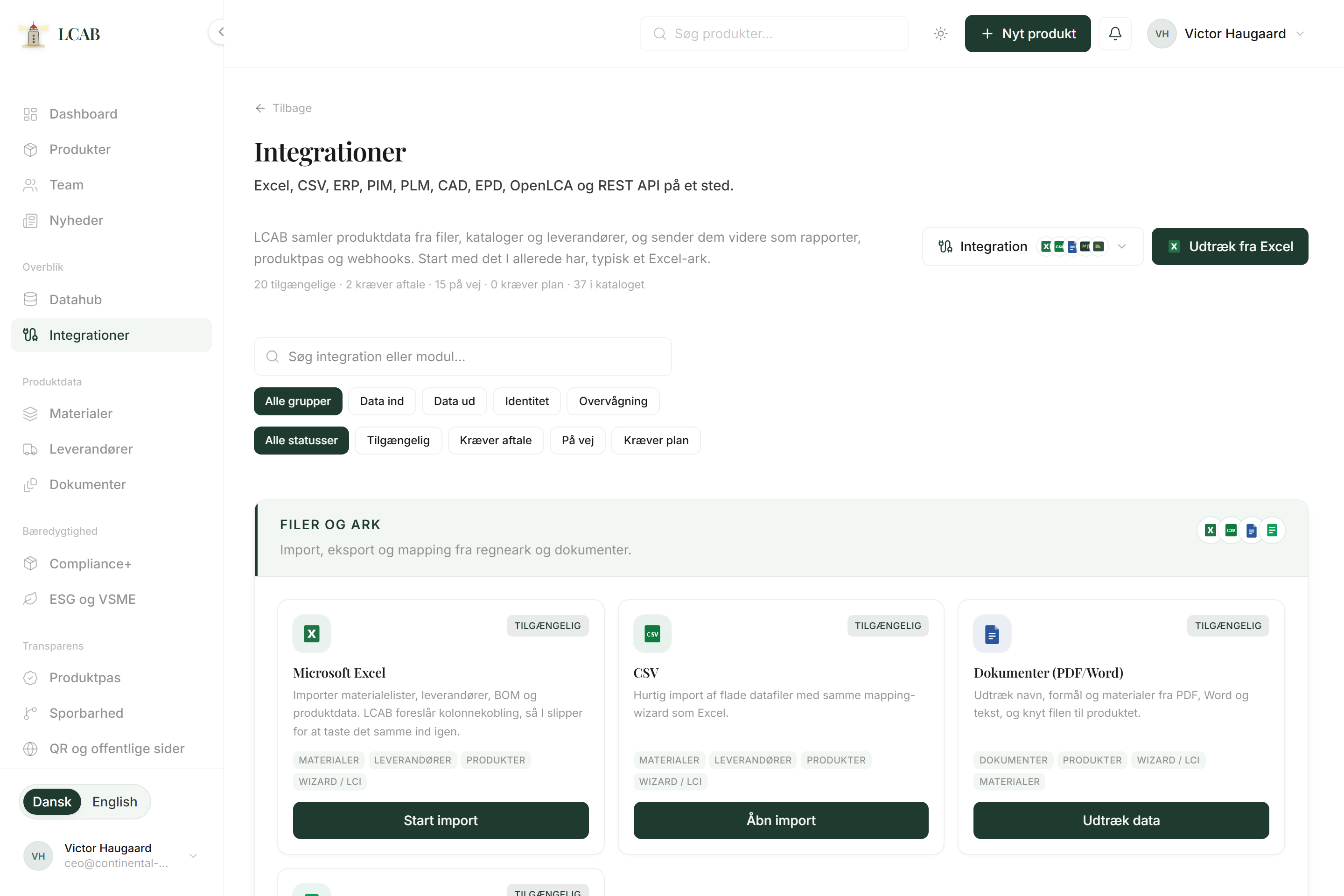
Start med de filer I allerede har. Excel og CSV er klar. ERP, PIM, PLM, CAD, EPD og REST API er under forberedelse.

LCAB integrationer med Excel, CSV og kommende systemer

Kontekst

Integrationer i LCAB handler om at flytte data ind i produktstrukturen, ikke om at bygge et stort IT-projekt først. De fleste SMVer starter med et regneark: materialeliste, leverandørliste eller stykliste (BOM).

I vælger Integration, vælger system eller filtype, godkender mapping, og lader LCAB oprette eller udfylde poster. Samme knap findes på leverandører, materialer, nyt produkt, wizard og i integrations-hubben.

Målet er, at I kan svare kunden med jeres egne tal uden at taste det hele ind igen. Importen er indgangen. Struktur, huller og næste skridt kommer bagefter, når rækkerne ligger på produktet.

Hvis I senere får et ERP, PIM eller CAD-system, er planen den samme: dataene skal lande i samme produktstruktur. Kataloget viser hvad der er klar, og hvad der er under forberedelse, så I kan planlægge uden at gætte.

Kontekst

Hvorfor det betyder noget for et lille produktteam

Når kunden spørger, er det ofte ikke tid til at taste hundreder af rækker manuelt. Dataene findes allerede, bare i et andet format. Import sparer tid og reducerer fejl, fordi I genbruger det I har, i stedet for at opfinde det forfra.

Det er også den hurtigste måde at se hullerne på: tomme felter og manglende koblinger bliver synlige, når rækkerne lander i LCAB. Så ved I hvad der skal indhentes fra leverandøren, før I lover en frist.

For et lille team er det praktisk: indkøb beholder sit ark, produktion beholder sin stykliste, og LCAB bliver det fælles sted hvor rækkerne samles. I slipper for at vedligeholde tre parallelle versioner.

Når mapping først er godkendt, husker LCAB opsætningen. Næste import bliver hurtigere. Det er den type gentagelse der gør dokumentation til en vane, ikke et engangsprojekt før et udbud.

Start med arket I allerede har. Byg ikke et IT-projekt for at komme i gang.

I dybden

Hvad I finder her

Hver del har et klart formål. Her er hvad den gør, hvornår den giver mening, og hvordan I typisk bruger den.

01

Integration-knappen

En lille knap med systemikoner, der åbner et valgpanel. I vælger system, fil og trykker Udtræk data. Samme knap findes på leverandører, materialer, nyt produkt, wizard og i integrations-hubben, så I slipper for at lede efter importen et andet sted.

Bruges hver gang I vil undgå manuel indtastning og starte fra eksisterende filer eller kommende systemkoblinger.

Sådan bruger I det

  1. Klik Integration, og vælg et system via ikonerne (fx Excel).
  2. Upload eller vælg filen fra dokumentbiblioteket.
  3. Tryk Udtræk data, godkend mapping, og lad LCAB oprette eller udfylde posterne.

02

Excel og CSV

Importer materialelister, leverandørlister, produktdata, BOM, CO2- og produktionsdata. LCAB foreslår kolonnemapping, og I kan eksportere tilbage, når synkronisering er klar. Det er den praktiske hovedvej ind for SMVer uden dedikeret IT.

Bruges når dataene allerede ligger i regneark. Det er den vigtigste integration for de fleste SMVer.

Sådan bruger I det

  1. Åbn Leverandører, Materialer eller Integrationer, og vælg Excel eller CSV.
  2. Map kolonnerne (eller godkend LCABs forslag).
  3. Udfør importen, og tjek resultatet i biblioteket eller på produktet.

03

Data Mapping Wizard

Når I uploader et ark, foreslår LCAB automatisk koblinger som Supplier Name til Leverandørnavn, Steel til Materiale, Weight til Vægt og Country til Oprindelsesland. Næste gang husker LCAB opsætningen, så I ikke starter forfra hver gang.

Bruges ved første import fra et nyt arkformat, og når I vil genbruge samme mapping senere.

Sådan bruger I det

  1. Upload Excel/CSV via Integration.
  2. Gennemgå de foreslåede feltkoblinger.
  3. Godkend, og brug samme opsætning næste gang I importerer lignende data.

04

Dokumenter i produkt og wizard

PDF- og Word-filer kan knyttes til produktet. Ved nyt produkt eller i wizard kan Excel udfylde felter og markere de wizard-sektioner, der stadig mangler udfyldelse. Så får I både filerne og de strukturerede felter i samme forløb.

Bruges når I starter et nyt produkt fra et ark, eller når dokumentation skal ind i samme struktur som LCA-arbejdet.

Sådan bruger I det

  1. På Nyt produkt: vælg Integration, Excel, for at udfylde navn og beskrivelse.
  2. I wizard: vælg Integration for at trække mere data ind og se mangler markeret.
  3. Knyt PDF/Word via Dokumenter, når produktet er oprettet.

05

Kommende systemer

Kataloget dækker Dynamics 365 Business Central, Odoo, e-conomic, SAP, Visma, Uniconta, Monitor, Pimcore, Akeneo, Teamcenter, Fusion Manage, Arena, SolidWorks, Inventor, Fusion 360, leverandørportal, EPD International, ECO Platform, Ecoinvent, OpenLCA, Power BI og REST API. Status viser Klar eller Kommer snart.

Bruges til planlægning: se hvad der kommer, og kontakt os om tidlig adgang til den integration I har mest brug for.

Sådan bruger I det

  1. Åbn Integrationer for det fulde katalog med brandikoner.
  2. Se status Klar eller Kommer snart på hvert system.
  3. Kontakt os om den integration, der matcher jeres ERP, PIM eller LCA-værktøj.

Udbytte

Hvad I får

  • Excel og CSV som hovedvej

    Import til materialer, leverandører, produkter, BOM og produktionsdata. Det er den vigtigste integration for de fleste SMVer uden dedikeret IT.

  • Mapping der huskes

    LCAB foreslår kolonne-koblinger og husker den godkendte opsætning, så I ikke starter forfra hver gang I importerer et lignende ark.

  • Dokumenter og felter sammen

    PDF og Word knyttes til produktet, mens Excel kan udfylde felter i nyt produkt og wizard. Filen og de strukturerede data følger samme forløb.

  • Katalog over næste lag

    Se ERP, PIM, PLM, CAD, EPD og API med status Klar eller Kommer snart, så I kan planlægge uden at love noget I ikke kan levere endnu.

  • Samme knap flere steder

    Integration sidder der hvor I arbejder: leverandører, materialer, nyt produkt, wizard og hub. I slipper for at lede efter importen i en skjult menu.

Trygt

Det I ikke behøver være eksperter i

I behøver ikke kende ERP-API, ILCD-formater eller hvordan en data-pipeline bygges. I skal kunne pege på jeres ark, forstå kolonnerne, og godkende om Steel betyder materiale.

Resten er vejledning, husket mapping og synlige huller. Når et større system senere bliver relevant, tager I det som næste lag, ikke som startkrav.

Start

Typisk start i LCAB

  1. Find arket

    Brug det regneark I allerede har til materialer, leverandører eller stykliste. Det behøver ikke være perfekt.

  2. Vælg Integration

    Åbn Integrationer, eller tryk Integration på den relevante side, og vælg Excel eller CSV.

  3. Godkend mapping

    Gennemgå forslagene, ret det der er forkert, godkend, og kør importen.

  4. Tjek på produktet

    Åbn et produkt og bekræft at materialer og leverandører er knyttet rigtigt, før I går videre i wizard.

Svar

Korte svar

01

Skal vi have et ERP for at komme i gang?

Nej. Excel og CSV er den vigtigste integration for de fleste. ERP, PIM og lignende kommer som næste lag, når dataene allerede har et hjem i LCAB.

02

Hvad hvis vores kolonnenavne er rodede?

Mapping-wizarden foreslår koblinger, og I kan rette dem manuelt. Når opsætningen er godkendt, husker LCAB den til næste lignende import.

03

Kan vi eksportere igen?

Ja, når synkronisering er klar, kan I eksportere tilbage. Indtil da er importen den sikre vej til at få strukturen op at stå.

04

Hvad hvis arket kun dækker en del af produktet?

Importer det I har. Hullerne bliver synlige på produktet, så I ved præcis hvad der mangler fra leverandør eller produktion.

Næste skridt

Vil I se det på jeres egne produkter?

Book en gennemgang. Vi kigger på jeres stykliste og filer og viser, hvordan det lander i LCAB.

Ingen binding. I kan starte med demoen, hvis I vil se systemet først.

Uforpligtende

01

Book en gennemgang

Jeg vil gerne kontaktes på